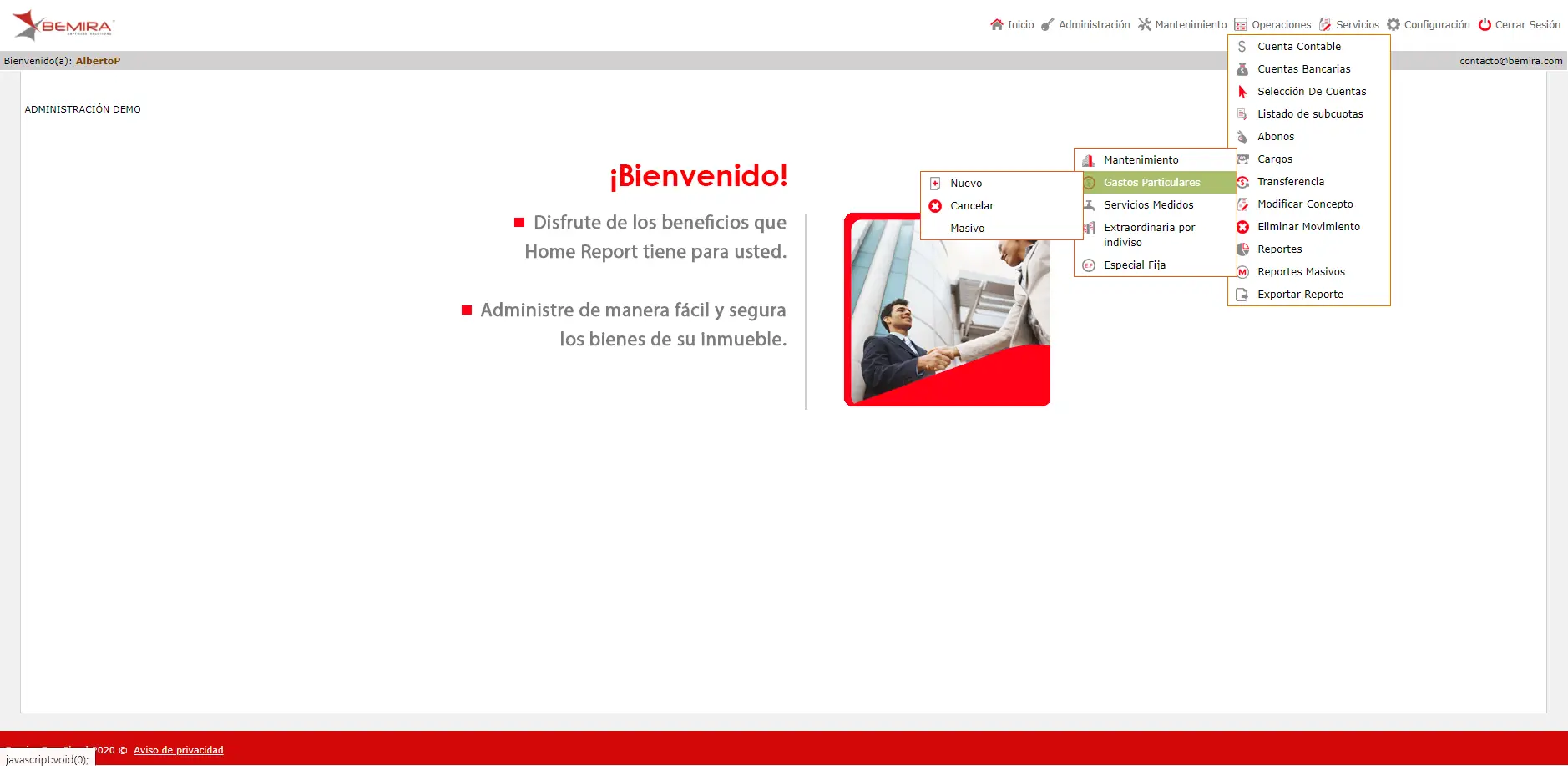
Cargos Gastos Particulares
En esta sección se refiere a todos los cargos en relación a los Gastos Particulares.
Al posicionarse con el cursor en menú “Operaciones”, submenú “Cargos”, opción “Gastos particulares” aparecerá “Nuevo”  , “Cancelar”
  , y “Masivo”
  .
.
Al presionar el botón “Nuevo” , nos llevará a otra página donde nos mostrará los datos, “Cuenta”, “Subcuota”, “Inmueble”, “Propietario”, “Folio”, “Importe”, “Concepto”, “Fecha” y “Hora Operación”.
Cuando se haya insertado los datos, se deberá presionar el botón “Aceptar”  .
.
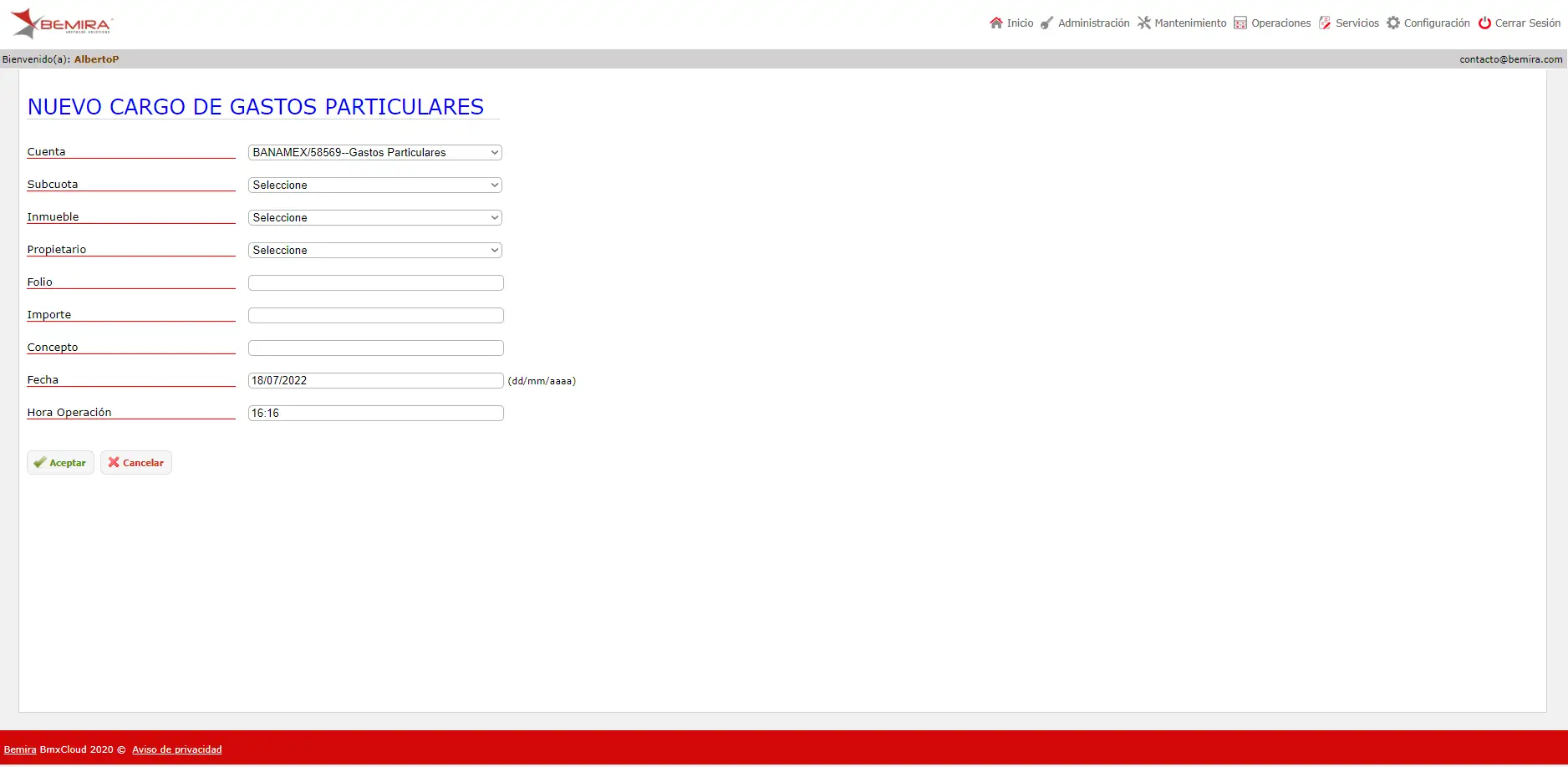
Cuando se haya presionado el botón “Aceptar” , aparecerá un aviso de color verde que dice “Datos grabados”.
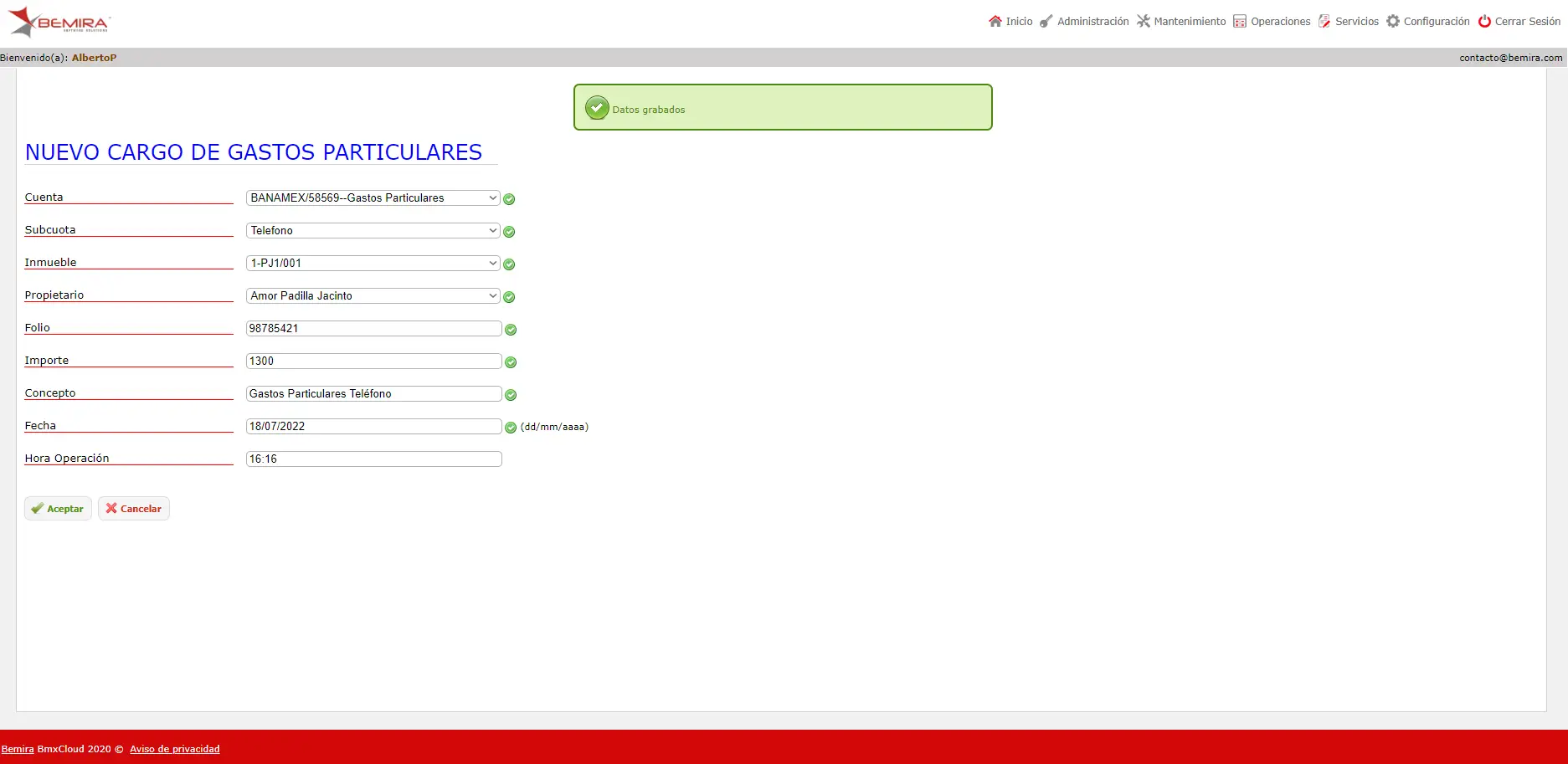
Por último, se deberá presionar el botón “Cancelar”  , para volver a la página principal del sistema.
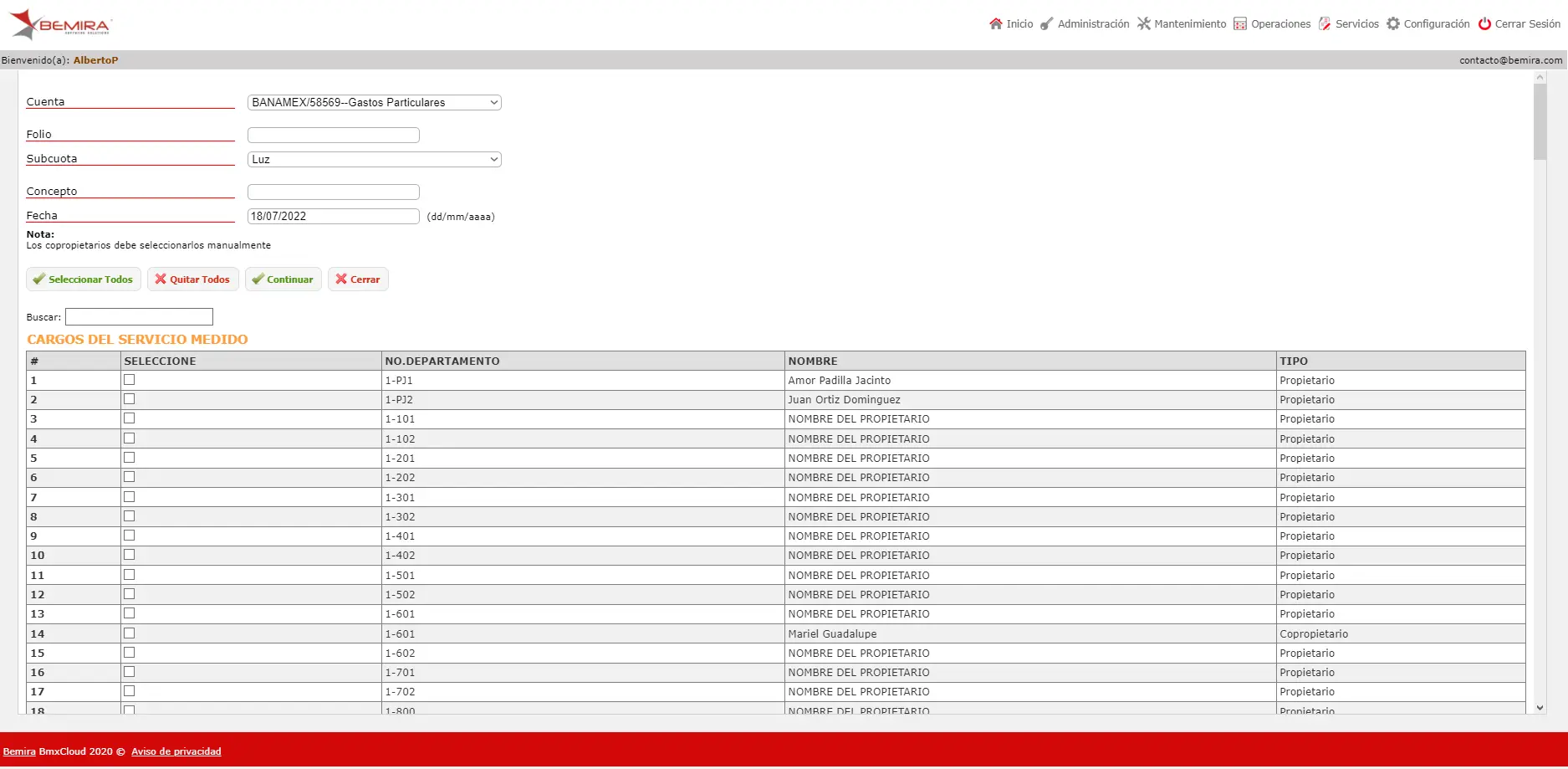
Al presionar el botón “Masivo” , nos llevará a otra página donde en esta sección se podrá registrar cargos de forma masiva.
Se deberá ingresar los datos “Cuenta”, “Folio”, “Subcuota”, “Concepto” y “Fecha”.
En la parte inferior nos mostrará los datos, “SELECCIONE” (contendrá el cuadrado  , para seleccionar), “No. DEPARTAMENTO”, “NOMBRE” y “TIPO”.
Cuando se haya seleccionado los datos para hacer los cargos de forma masiva, se deberá presionar el botón “Continuar”  .
.
Después de presionar el botón “Continuar” , nos llevará a otra página donde se deberá ingresar el importe en la columna “IMPORTE”.
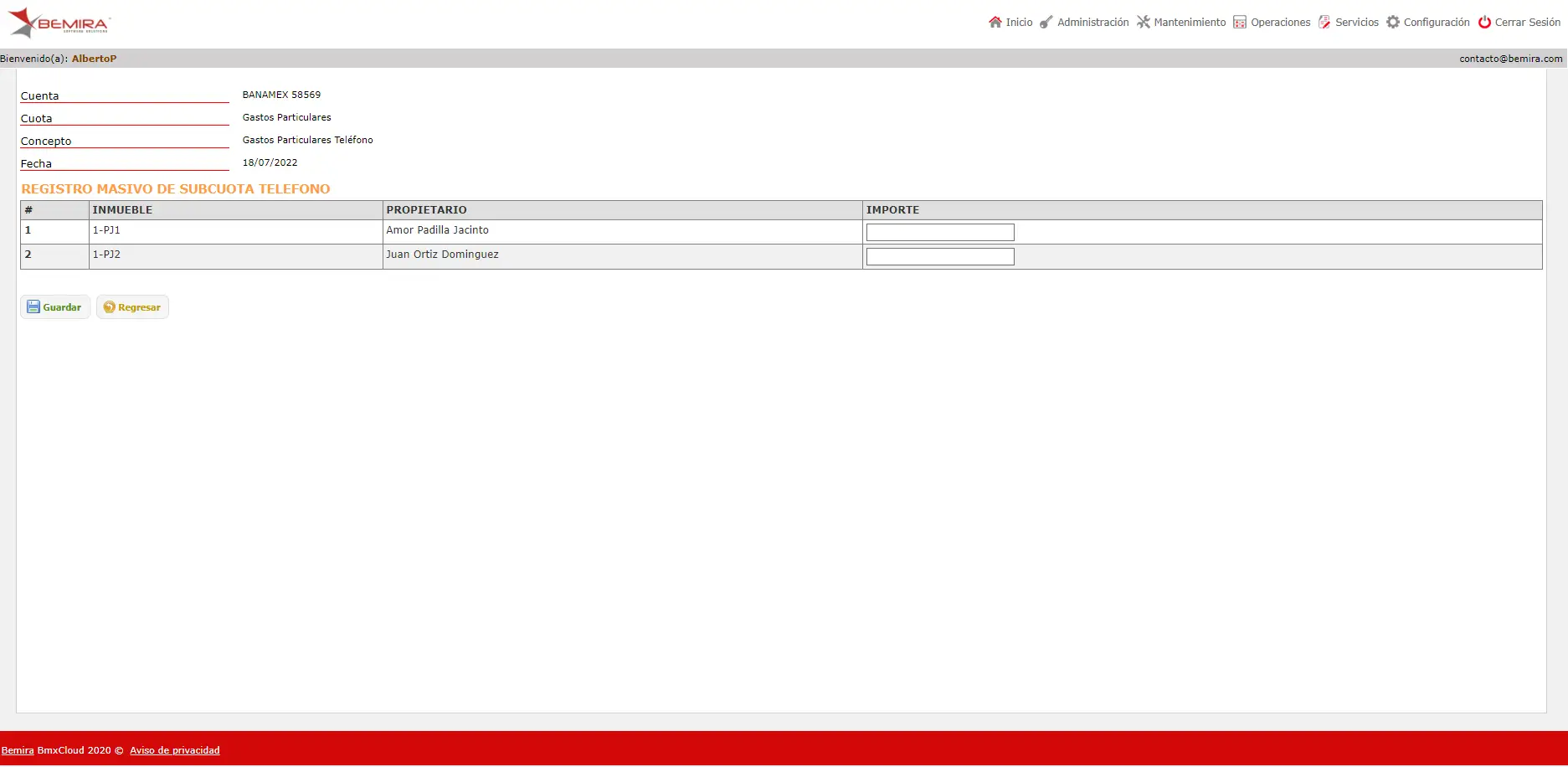
Cuando se haya presionado el botón “Guardar”  , aparecerá un aviso de color verde que dice “Datos grabados”.
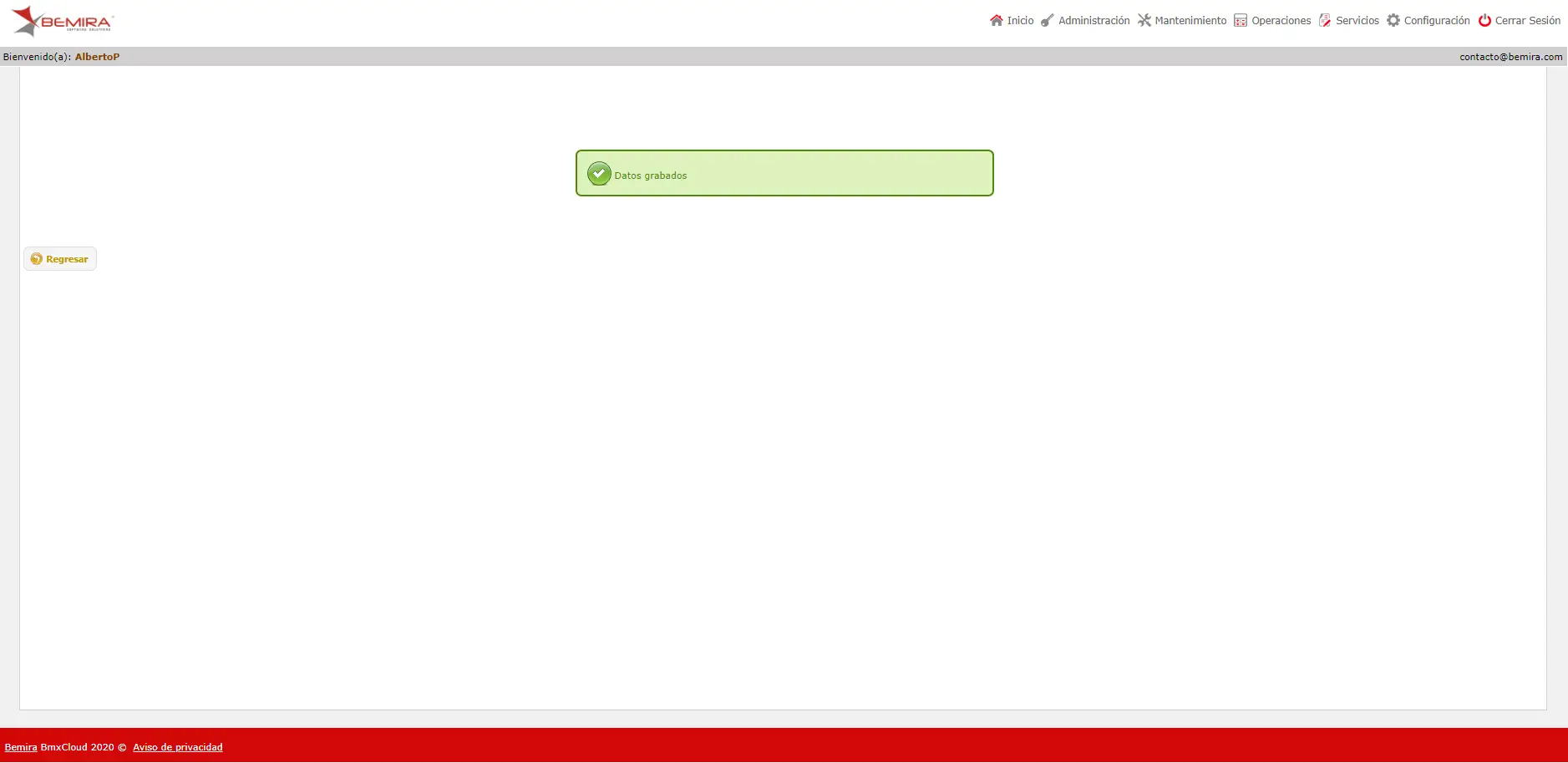
Y automáticamente el sistema nos llevará a la página principal.
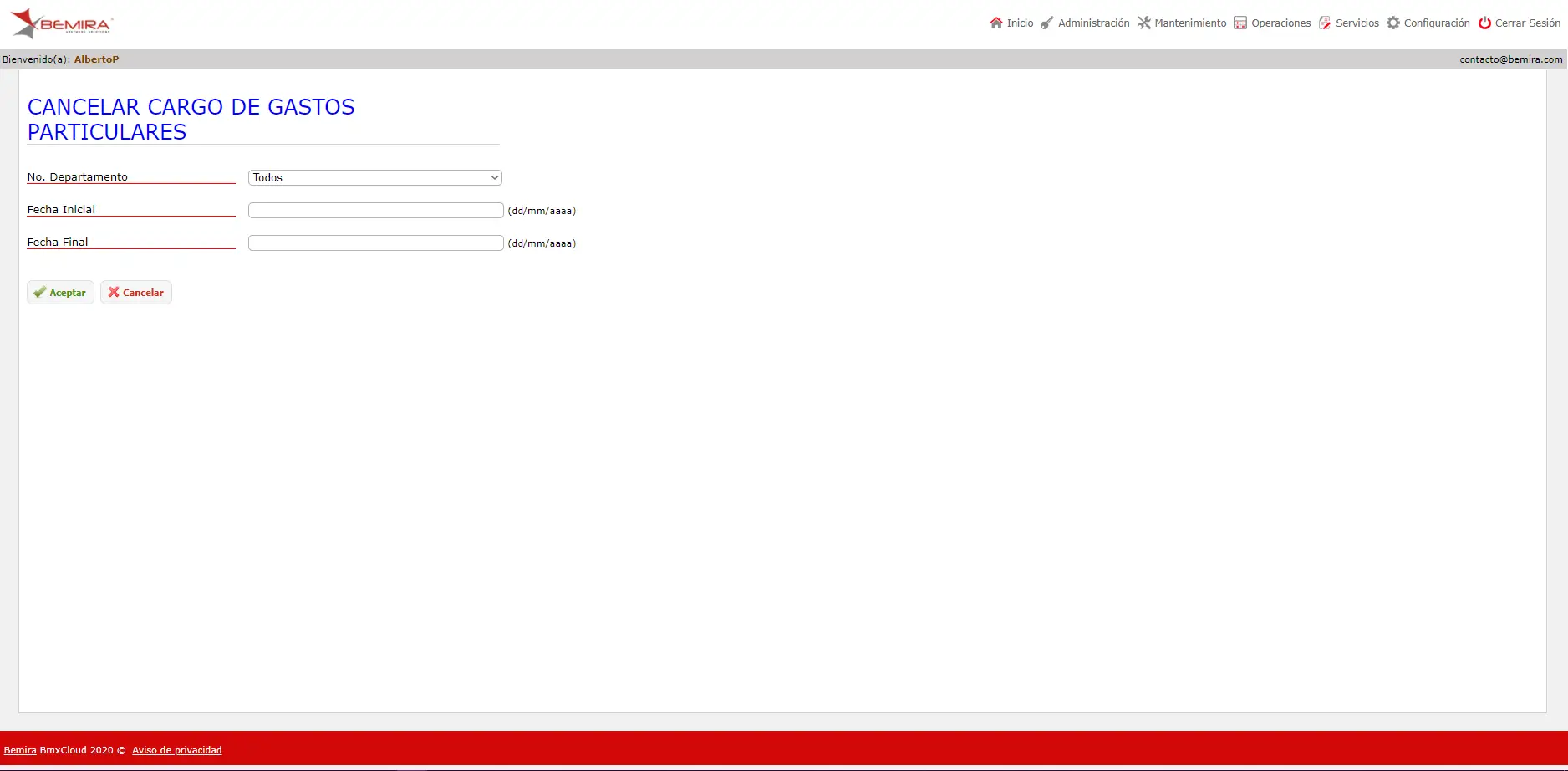
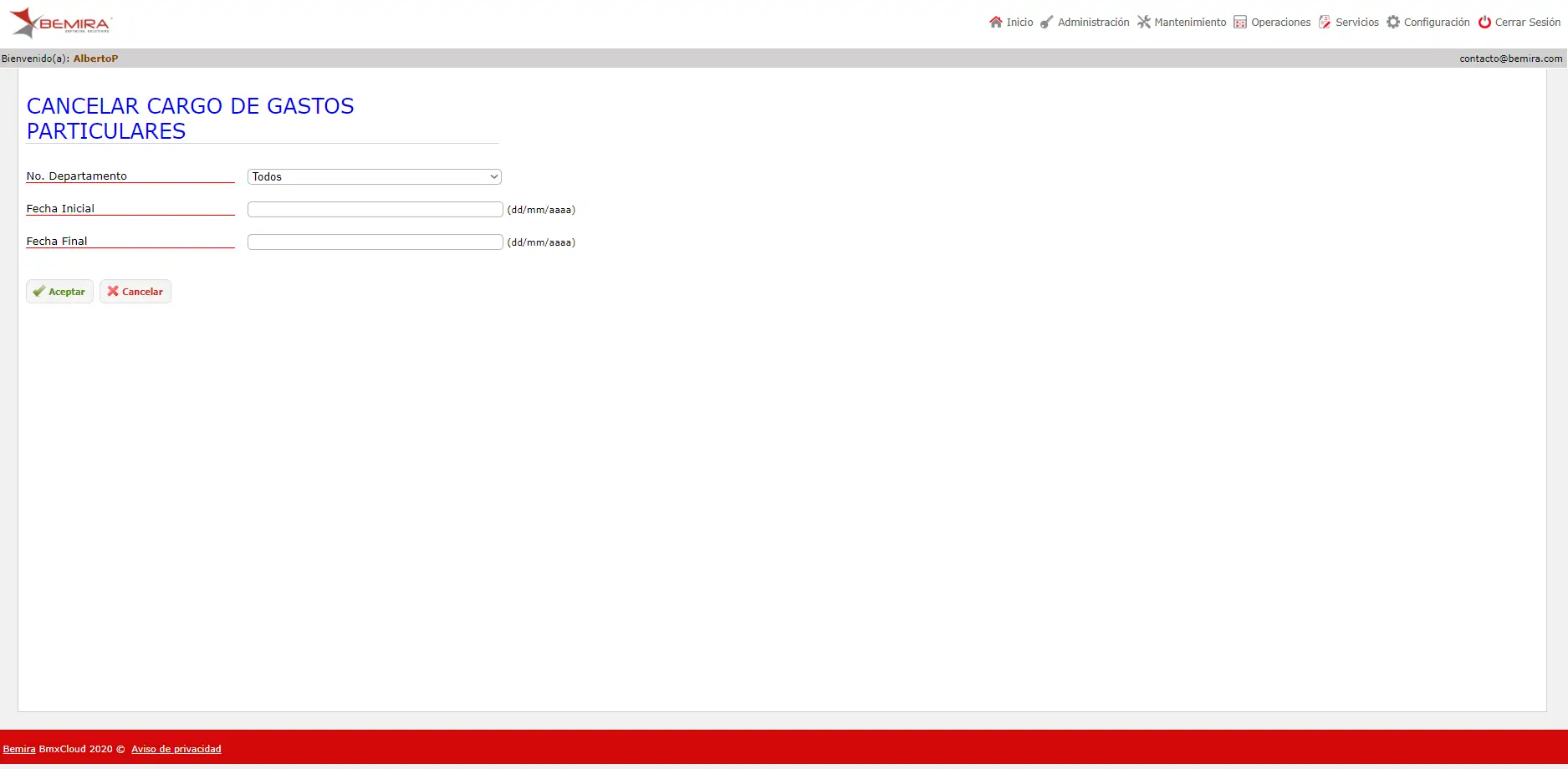
Al presionar la opción “Cancelar” , nos llevará a otra página donde en esta sección el usuario tendrá la posibilidad de realizar una búsqueda de alguno de los cargos de Gastos Particulares, dados de alta para posteriormente eliminarlos.
Después deberá ingresar los datos, “No. Departamento”, “Fecha Inicial” y “Fecha Final”.
Cuando se hayan ingresado los datos en esos campos se deberá presionar el botón “Aceptar” .
Después de presionar el botón “Aceptar” , nos llevará a otra página donde se podrá observar los registros que se encuentran ordenados por las columnas, “NO. DE CUENTA”, “INMUEBLE”, “PROPIETARIO/COPROPIETARIO”, “FOLIO”, “BANCO”, “CUOTA”, “PAGO”, “CONCEPTO”, “FECHA” y “HORA OPERACIÓN”.
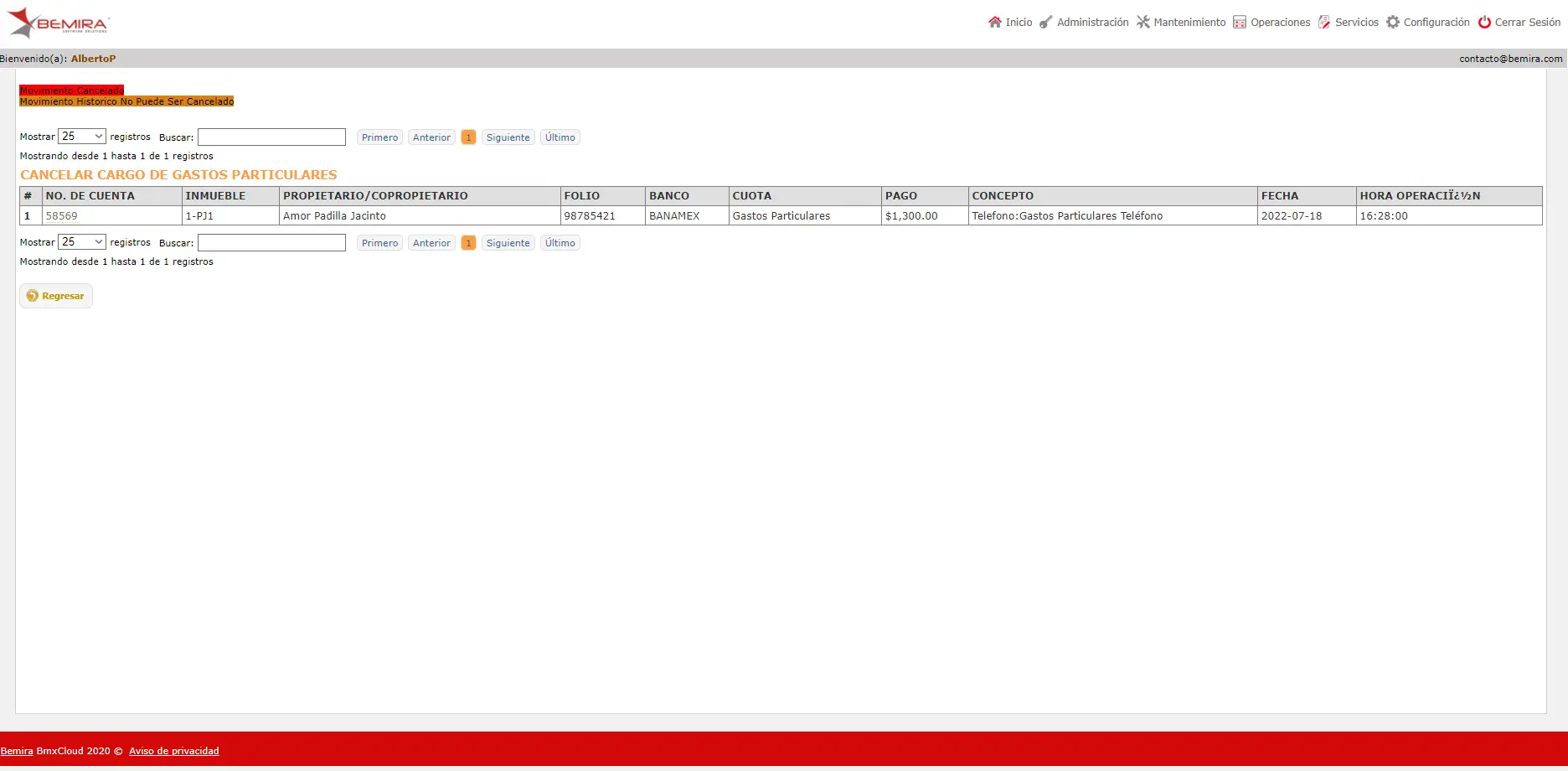
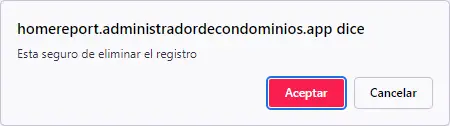
Al seleccionar el registro del cargo de gasto particular que se quiera eliminar (dando clic en "NO. DE CUENTA" del que queremos eliminar), nos aparecerá un aviso en la parte superior donde nos preguntará si estamos seguros de querer eliminar ese registro.
Al presionar el botón “Aceptar”  el registro se eliminará de la tabla, y de la sección de “Cargo de gastos particulares”.
Por último, se deberá presionar el botón “Cancelar” .
Y el sistema nos llevará a la página principal del sistema.